使用说明总览
面向 NightMare 用户的安装、配置、测速与故障排查知识库。第一次使用时,请按下面的顺序完成硬件确认、安装和验证。
开始使用
热门教程
常见故障
全部分类
双转安装教程
选择硬件与使用模式,再按顺序完成双开固件配置。
软件配置
按软件查找文件位置与配置步骤。
其他
8125 / I225 / I226 / AX88179 / RTL8156B 网卡识别
RTL8158B · RTL8156B · RTL8125 · I225 · I226 · AX88179 · 确认网卡型号 · 网卡识别
Windows 查看是不是 RTL8125 网卡
快方法(命令行)
- 右键开始菜单 → Windows PowerShell(管理员)
- 输入:
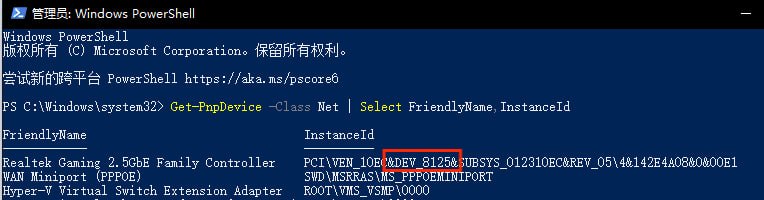
Get-PnpDevice -Class Net | Select FriendlyName,InstanceId
- 在输出里找
DEV_8125。找到就说明是 8125。
慢方法
- 按 Win + X,点“设备管理器”。
- 展开“网络适配器”。
- 找有线网卡(常见名字像 Realtek Gaming 2.5GbE Family Controller)。
- 右键该网卡 → “属性” → “详细信息”。
- 在“属性”下拉里选“硬件 ID”。
- 看值里有没有:
VEN_10EC&DEV_8125。
判定
有 DEV_8125 = 就是 RTL8125 系列网卡。
没有 DEV_8125 = 不是 8125(可能是 Intel I225/I226 或别的型号)。
Intel I225 识别教程
- 右键开始菜单,打开 Windows PowerShell(管理员)。
- 输入下面的命令,只查找名称中带有 I225 的网卡:
Get-PnpDevice -Class Net | Where-Object { $_.FriendlyName -match 'I225' } | Select FriendlyName,InstanceId
- 如果输出的网卡名称类似 Intel(R) Ethernet Controller I225-V 或 Intel(R) Ethernet Controller I225-LM,就是 Intel I225 系列网卡。
- 如果网卡驱动尚未正确安装,名称中可能不会显示 I225。这时运行页面上方的通用命令查看 InstanceId:
VEN_8086 代表 Intel- 包含
DEV_15F2、DEV_15F3、DEV_15F8 或 DEV_0D9F,代表 I225 系列
- 命令没有显示完整信息时,在设备管理器中打开该网卡的“属性” → “详细信息” → “硬件 ID”,再对照上面的 I225 设备 ID。
Intel I226 识别教程
- 右键开始菜单,打开 Windows PowerShell(管理员)。
- 输入下面的命令,只查找名称中带有 I226 的网卡:
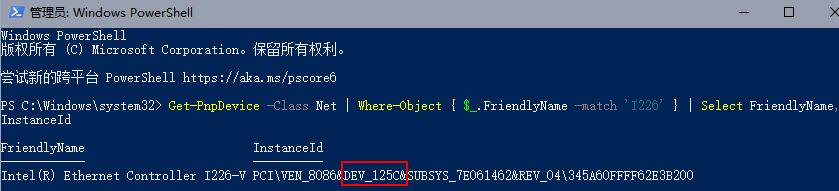
Get-PnpDevice -Class Net | Where-Object { $_.FriendlyName -match 'I226' } | Select FriendlyName,InstanceId
- 如果输出的网卡名称类似 Intel(R) Ethernet Controller I226-V 或 Intel(R) Ethernet Controller I226-LM,就是 Intel I226 系列网卡。
- 如果网卡驱动尚未正确安装,名称中可能不会显示 I226。这时运行页面上方的通用命令查看 InstanceId:
VEN_8086 代表 Intel- 包含
DEV_125B、DEV_125C 或 DEV_125D,代表 I226 系列
- 命令没有显示完整信息时,在设备管理器中打开该网卡的“属性” → “详细信息” → “硬件 ID”,再对照上面的 I226 设备 ID。
AX88179 USB 网卡识别教程
AX88179 是 USB 转千兆以太网芯片。先通过设备名称筛选;名称未显示或驱动未正确安装时,再以硬件 ID 为准。
- 右键开始菜单,打开 Windows PowerShell(管理员)。
- 输入下面的命令,查找名称中包含 AX88179、ASIX 或 USB 千兆网卡描述的设备:
Get-PnpDevice -Class Net | Where-Object { $_.FriendlyName -match 'AX88179|ASIX|USB.*Gigabit' } | Select FriendlyName,InstanceId
- 如果名称类似 ASIX AX88179 USB 3.0 to Gigabit Ethernet Adapter、包含 AX88179,或显示为 USB 3.0 to Gigabit Ethernet,记录对应的 InstanceId 后继续核对。
- 如果命令没有输出或名称无法确定,运行下面的命令,直接按 USB 硬件 ID 查询;该方法不依赖驱动已将设备归入“网络适配器”。
Get-PnpDevice | Where-Object { $_.InstanceId -match 'VID_0B95&PID_1790' } | Select Status,Class,FriendlyName,InstanceId
- 也可以按 Win + X 打开“设备管理器”,在“网络适配器”或“其他设备”中右键该 USB 设备,选择“属性” → “详细信息”,再从“属性”下拉列表选择“硬件 ID”。
- 确认值中包含
USB\VID_0B95&PID_1790。
注意
只有硬件 ID 包含 USB\VID_0B95&PID_1790,才能确认是 ASIX AX88179。不同品牌的 USB 网卡外壳和商品标题不足以单独判断型号。
NightMare 双转有盘使用教程
相关教程:有盘教程 · 无盘教程 · X520双转(测速3w可代替zdma)
一、前置条件
开始前请先确认以下条件:
- 主机和副机都已关闭防火墙,关闭杀毒软件(如何关闭防火墙)
- RTL8125 / Intel I225 / I226 网卡,以及副机,都接入同一路由器或交换机
- 安装后请尽量关机再开机,不要重启
特别注意
部分主板板载网卡可能不兼容,请购买外置瑞昱8125网卡使用。
二、主机端安装
1. 安装驱动
安装驱动前,先记录当前网卡的驱动日期和版本:
- 按 Win + X,打开“设备管理器”
- 展开“网络适配器”
- 双击需要安装驱动的网卡
- 打开“驱动程序”选项卡
- 记录“驱动程序日期”和“驱动程序版本”
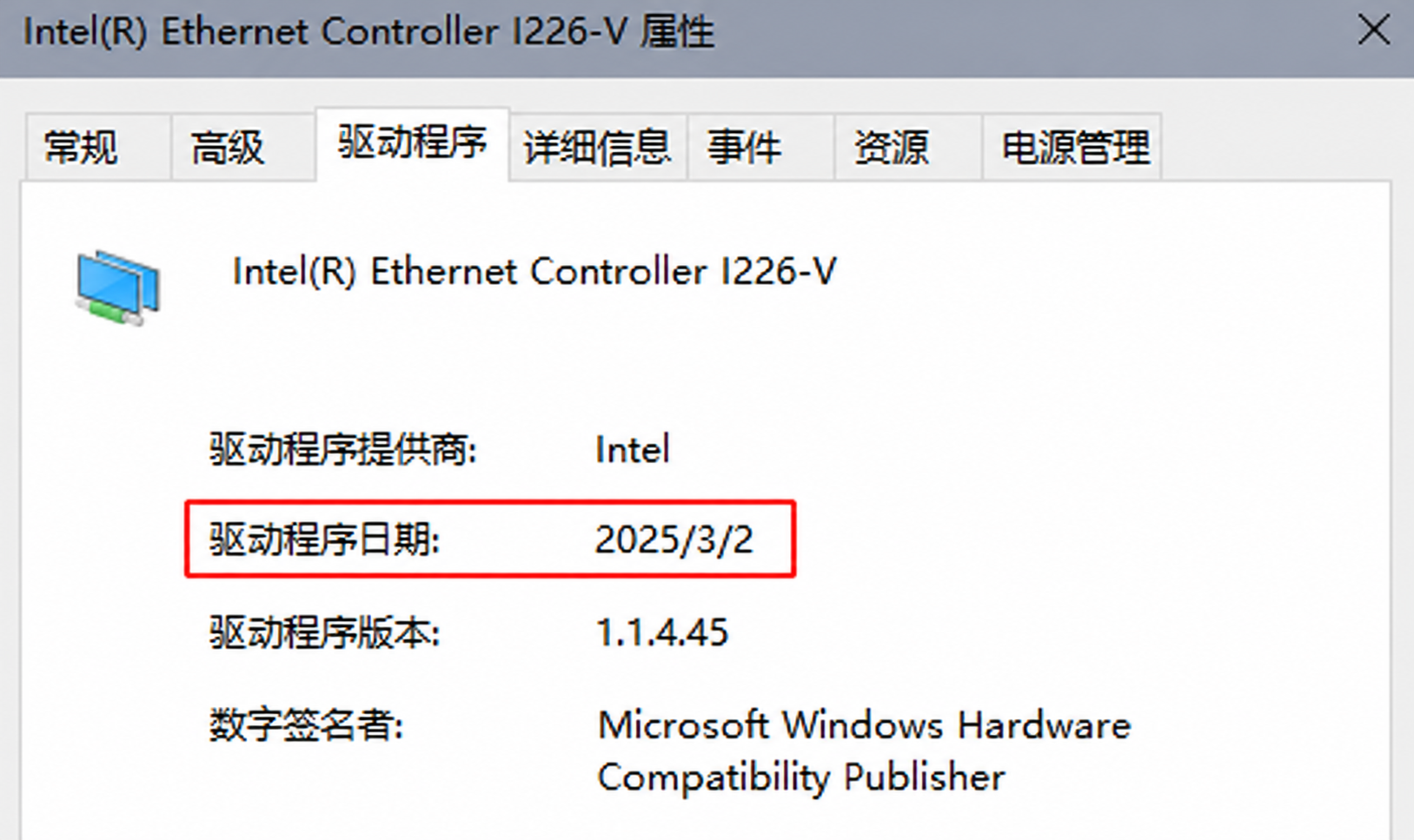
例如,驱动程序日期是 2025/3/2,版本是 1.1.4.45。安装新驱动后,驱动日期应变动为 2026/x/x。记录完成后,再安装新驱动。
在主机上解压下载得到的驱动文件(主机文件夹里),然后:
- 找到 .inf 驱动文件
- 右键该文件
- 选择“安装”

2. 确认驱动是否安装成功
驱动安装完成后,通常等待 5-10 秒,网络会自动恢复或上线。
安装完成后,重新按上面的步骤打开网卡“驱动程序”选项卡,对比安装前后的日期和版本:
- 如果安装后的驱动日期或版本与安装前不同,说明新驱动已经应用(例如安装前日期为 2025/3/2,安装后变为 2026/x/x)
- 如果日期和版本都没有变化,可能是原本已经安装相同版本,也可能是新驱动没有替换成功;请同时检查驱动版本和设备状态
如果长时间没有恢复,优先检查:
装完驱动没网,或网络一直不恢复?
优先关机再开机,不要用“重启”
RTL8125 / Intel I225 没网时:关机并拔掉电源,长按电源键至少 10 秒放电后再开机
仍无网络时,按
驱动安装后没网的完整排查逐步处理
三、副机端安装
1. 安装 npcap
副机先安装 npcap,安装过程中按默认选项一路下一步,直到完成即可。

2. 复制副机端文件
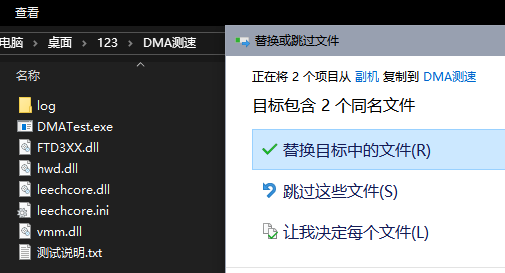
将 NightMare 副机文件夹里提供的 2 个 leechcore 文件复制粘贴替换到副机软件目录,或测速工具目录中。

3. 配置 Leechcore.ini
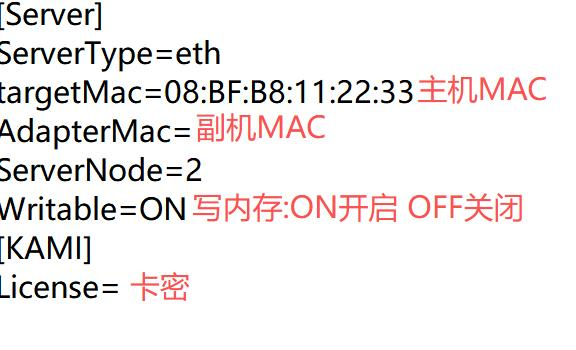
安装 npcap 后,软件默认会自动寻找主机的 MAC 地址,无需手动填写。如果自动寻找失败,或环境中存在多台主机,则建议手动填写。
测速失败时可尝试网卡对插
正常测速成功时不需要对插。如果测速失败,可以尝试用网线直接连接主机和副机的两张传输网卡;使用对插时,需要在 Leechcore.ini 中同时填写主机 MAC 和副机 MAC,不能依赖自动寻找。
需要手动填写时,编辑 Leechcore.ini。
四、软件使用
将副机端两个 leechcore 文件复制到软件 leechcore 所在目录,粘贴并替换原有的 leechcore 文件后,启动软件。
首次打开时,软件会提示输入卡密。输入正确卡密后,即可正常使用。
部分软件(如 PUP、Sensory 等)需要额外操作,请查看软件配置。
五、DMATest 测速
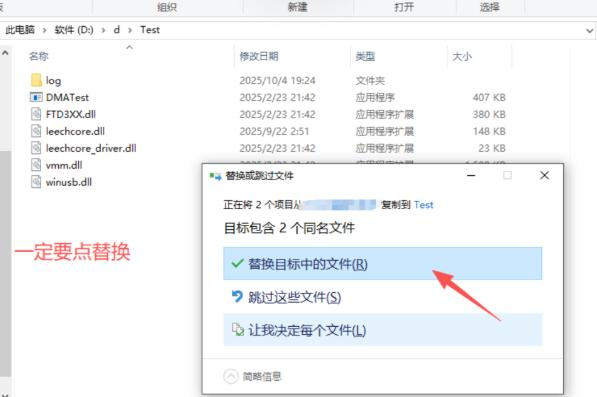
完成文件替换后,就可以使用 DMATest 进行测速。如果工具提示存在同名文件,请选择替换目标中的文件。
DMATest 报“无法加载 vmm.dll”?
不要单独复制 DMATest.exe 运行,要用完整解压出的 DMATest 文件夹
确认副机装了随 NightMare 安装包提供的 Npcap 安装程序
安装微软 VC++ 2015-2022 运行库 (x64) 后重启副机
详细排查步骤见
DMATest 无法加载 vmm.dll
测速结果与网络环境直接相关,主要受以下因素影响:
- 副机网卡性能
- 路由器性能
- 交换机性能
- 整体网络链路质量
六、排查建议
如果安装或测速异常,可以按这个顺序检查:
- 主副机是否关闭防火墙、杀毒软件
- 网卡和副机是否接在同一路由器或交换机
- 驱动是否通过 .inf 正确安装
- Leechcore.ini 是否填写了正确的主机 MAC
NightMare 双转无盘使用教程
相关教程:有盘教程 · 无盘教程 · X520双转(测速3w可代替zdma)
一、前置条件
开始前请先确认以下条件:
- 主机和副机都已关闭防火墙,关闭杀毒软件(如何关闭防火墙)
- RTL8125 / Intel I225 / I226 网卡,以及副机,都接入同一路由器或交换机
- 安装后请尽量关机再开机,不要重启
- 相关操作需要在超管模式中进行
特别注意
部分主板板载网卡可能不兼容,请购买外置瑞昱8125网卡使用。
无盘网卡说明
无盘需要 2 张网卡,1 张网卡负责 PXE 无盘启动,1 张网卡负责双转传输。
瑞昱8125 网卡仅负责双机传输,也可以使用两个外置网卡。
二、主机端安装
1. 开启超管
进入超管模式并启动系统,重启一次确认是超管模式。
2. 安装驱动
安装驱动前,先记录当前网卡的驱动日期和版本:
- 按 Win + X,打开“设备管理器”
- 展开“网络适配器”
- 双击需要安装驱动的网卡
- 打开“驱动程序”选项卡
- 记录“驱动程序日期”和“驱动程序版本”
例如,驱动程序日期是 2025/3/2,版本是 1.1.4.45。安装新驱动后,驱动日期应变动为 2026/x/x。记录完成后,再安装新驱动。
在主机上解压下载得到的驱动文件(主机文件夹里),然后:
- 找到 .inf 驱动文件
- 右键该文件
- 选择“安装”
3. 确认驱动是否安装成功
驱动安装完成后,通常等待 5-10 秒,网络会自动恢复或上线。
安装完成后,重新按上面的步骤打开网卡“驱动程序”选项卡,对比安装前后的日期和版本:
- 如果安装后的驱动日期或版本与安装前不同,说明新驱动已经应用(例如安装前日期为 2025/3/2,安装后变为 2026/x/x)
- 如果日期和版本都没有变化,可能是原本已经安装相同版本,也可能是新驱动没有替换成功;请同时检查驱动版本和设备状态
如果长时间没有恢复,优先检查:
4. 关机并保存镜像
主机关机后,服务端退出超管模式,并保存镜像。
三、副机端安装
1. 安装 npcap
副机先安装 npcap,安装过程中按默认选项一路下一步,直到完成即可。
2. 复制副机端文件
将 NightMare 副机文件夹里提供的 2 个 leechcore 文件复制粘贴替换到副机软件目录,或测速工具目录中。
3. 配置 Leechcore.ini
安装 npcap 后,软件默认会自动寻找主机的 MAC 地址,无需手动填写。如果自动寻找失败,或环境中存在多台主机,则建议手动填写。
测速失败时可尝试网卡对插
正常测速成功时不需要对插。如果测速失败,可以尝试用网线直接连接主机和副机的两张传输网卡;使用对插时,需要在 Leechcore.ini 中同时填写主机 MAC 和副机 MAC,不能依赖自动寻找。
需要手动填写时,编辑 Leechcore.ini。
四、软件使用
将副机端两个 leechcore 文件复制到软件 leechcore 所在目录,粘贴并替换原有的 leechcore 文件后,启动软件。
首次打开时,软件会提示输入卡密。输入正确卡密后,即可正常使用。
部分软件(如 PUP、Sensory 等)需要额外操作,请查看软件配置。
五、DMATest 测速
完成文件替换后,就可以使用 DMATest 进行测速。如果工具提示存在同名文件,请选择替换目标中的文件。
测速结果与网络环境直接相关,主要受以下因素影响:
- 副机网卡性能
- 路由器性能
- 交换机性能
- 整体网络链路质量
六、排查建议
如果安装或测速异常,可以按这个顺序检查:
- 主副机是否关闭防火墙、杀毒软件
- 网卡和副机是否接在同一路由器或交换机
- 驱动是否通过 .inf 正确安装
- Leechcore.ini 是否填写了正确的主机 MAC
NightMare X520 双转使用教程
X520 · 82599 · 光纤双转 · X520 双转
相关教程:有盘教程 · 无盘教程 · X520双转(测速3w可代替zdma)
本教程适用于主机和副机都使用 Intel X520 网卡的双转环境。主机和副机都先安装 Intel 官方 X520 驱动;两台电脑都可以运行驱动总裁,或进入 NightMare 文件里的副机文件夹,找到官方 X520 驱动文件(.inf)后,右键选择“安装”。主副机的两张 X520 使用光模块和光纤跳线直接连接。
快速流程
- 无盘主机先进入超管模式;有盘主机直接继续
- 主机和副机分别运行驱动总裁,或进入 NightMare 文件里的副机文件夹,右键官方 X520 驱动文件(.inf)并选择“安装”
- 副机安装 Npcap
- 主机和副机分别设置 X520 网卡属性
- 副机一起替换 leechcore.dll 和 leechcore.ini
- 在 leechcore.ini 中填写主机和副机的 MAC,然后运行 DMATest 测速
材料清单
所需材料均可在网购平台购买(以下为价格参考):
| 材料 | 数量 | 用途 | 单价 | 小计 |
|---|
| X520-DA1 10G SFP+ 光纤网卡 | 2 张 | 主机 1 张、副机 1 张 | ¥195 | ¥390 |
| 10G SFP+ 光模块 | 2 个 | 主机、副机各 1 个 | ¥25 | ¥50 |
| 3 米光纤跳线 | 1 条 | 连接主机和副机 | ¥18 | ¥18 |
参考合计:¥458
光模块与跳线必须匹配
购买时请确认两个光模块的规格一致,并确保光模块与光纤跳线的接口、波长和光纤类型相互匹配。
副机没有可用的 PCIe x4 / x8 插槽?
可以把副机侧的 X520-DA1 替换为 M.2 转 Intel 82599 10G SFP+ 光纤网卡。网购时可搜索:M.2转10G万兆光纤网卡 Intel 82599 网吧无盘 PXE 电竞酒店网咖升级。
购买前必须确认副机的 M.2 插槽为支持 PCIe x4 通道的 M-Key 插槽,不是仅支持 SATA 的插槽,同时确认机箱空间、散热条件以及该插槽未被系统硬盘占用。安装后按普通 Intel 82599 网卡流程安装驱动,再连接光模块和光纤跳线即可。
M.2 转接方案的价格没有计入上面的 ¥458 基础清单。
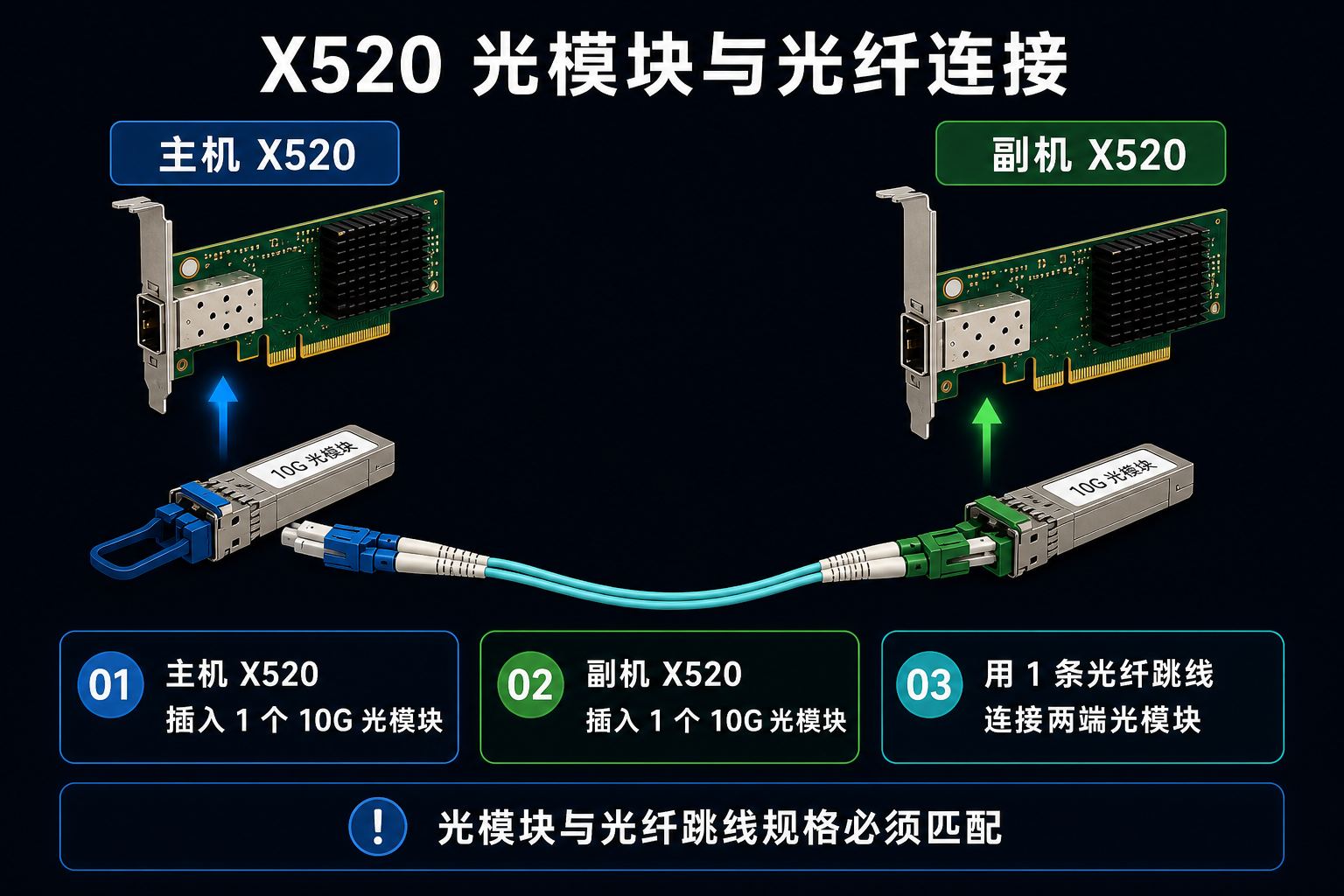
X520 光模块与光纤连接
主机和副机各安装一张 X520-DA1 后:
- 主机 X520 插入 1 个 10G 光模块
- 副机 X520 插入 1 个相同规格的 10G 光模块
- 用 1 条光纤跳线连接两端光模块,确认光模块和光纤接头都已插到底
一、准备工作
开始前请确认:
- 主机和副机的 X520 网卡已通过光模块和光纤跳线直接连接
- 驱动总裁,或 NightMare 文件里副机文件夹内的官方 X520 驱动文件(.inf)已准备好
- 副机使用的 npcap-1.87副机安装.exe 已准备好
- 副机文件夹中同时包含 leechcore.dll 和 leechcore.ini
二、主机安装官方 X520 驱动
1. 无盘主机先进入超管模式
如果主机是无盘环境,请先进入超管模式,下面所有主机操作都在超管模式中完成。有盘主机直接从下一步开始。
2. 安装官方 X520 驱动
在主机运行驱动总裁,或进入 NightMare 文件里的副机文件夹,找到官方 X520 驱动文件(.inf)后,右键选择“安装”,两种方式都可以。使用驱动总裁时,只选择 Intel X520 网卡驱动。
3. 检查设备并保存无盘镜像
安装完成后,在设备管理器中确认 X520 网卡状态正常且没有黄色感叹号。
如果主机是无盘环境:主机关机后,在服务器退出超管模式并保存镜像。有盘主机无需保存镜像。
三、副机安装驱动与 Npcap
1. 安装 Intel 官方 X520 驱动
在副机运行驱动总裁,或进入 NightMare 文件里的副机文件夹,找到官方 X520 驱动文件(.inf)后,右键选择“安装”,两种方式都可以。使用驱动总裁时,只选择 Intel X520 网卡驱动。安装后在设备管理器中确认 X520 网卡状态正常。
2. 安装 Npcap
运行 npcap-1.87副机安装.exe,按安装向导完成安装。
四、设置主副机网卡属性
主机和副机的 X520 网卡都必须严格按下表逐项设置。
怎么打开 X520 网卡的属性设置
主机和副机都要分别设置一次,操作方法相同:
- 右键“开始”按钮,点击“设备管理器”
- 展开“网络适配器”
- 找到名称中带有 Intel 和 X520 的网卡,右键它并点击“属性”
- 打开“高级”选项卡
- 在左侧“属性”列表中选择下表的设置项,再在右侧“值”中选择对应数值
- 全部设置完成后点击“确定”,然后到另一台电脑重复以上步骤
不要选错网卡
只修改 X520 网卡。不要误改主板自带网卡或 USB 上网网卡,否则可能导致电脑无法正常上网。如果看不到“高级”选项卡,请先使用管理员账号登录;也可以在网卡属性的“常规”页点击“更改设置”,通过管理员确认后再打开“高级”。
| 设置项(中文) | Setting (English) | 主机 X520 | 副机 | 备注 |
|---|
| 巨型数据包 | Jumbo Packet | 9014 | 9014 | |
| 接收缓冲区 | Receive Buffers | 4096 | 4096 | |
| 传输缓冲区 | Transmit Buffers | 4096 | 4096 | |
| 中断裁决 | Interrupt Moderation | Disabled / 禁用 | Disabled / 禁用 | |
| 中断裁决速率 | Interrupt Moderation Rate | Off / 关闭 | Off / 关闭 | |
| 接收端缩放(RSS) | Receive Side Scaling (RSS) | Enabled / 启用 | Enabled / 启用 | |
| 最大 RSS 队列数 | Max RSS Queues | 1 | 1 | |
| 流量控制 | Flow Control | Disabled / 禁用 | Disabled / 禁用 | |
| TCP 校验和卸载(IPv4) | TCP Checksum Offload (IPv4) | Disabled / 禁用 | Disabled / 禁用 | |
| TCP 校验和卸载(IPv6) | TCP Checksum Offload (IPv6) | Disabled / 禁用 | Disabled / 禁用 | |
| UDP 校验和卸载(IPv4) | UDP Checksum Offload (IPv4) | Disabled / 禁用 | Disabled / 禁用 | |
| UDP 校验和卸载(IPv6) | UDP Checksum Offload (IPv6) | Disabled / 禁用 | Disabled / 禁用 | |
| 大量发送卸载 V2(IPv4) | Large Send Offload V2 (IPv4) | Disabled / 禁用 | Disabled / 禁用 | |
| 大量发送卸载 V2(IPv6) | Large Send Offload V2 (IPv6) | Disabled / 禁用 | Disabled / 禁用 | |
| 速度和双工 | Speed & Duplex | 10 Gbps Full Duplex / 10 Gbps 全双工 | 10 Gbps Full Duplex / 10 Gbps 全双工 | |
| 节能以太网 | Energy Efficient Ethernet | Disabled / 禁用 | Disabled / 禁用 | 如果有此选项 |
五、替换两个 LeechCore 文件
在副机同时复制以下两个文件:
- leechcore.dll
- leechcore.ini
将两个文件一起粘贴到副机软件根目录或 DMATest 根目录,并选择替换目标中的同名文件。不要只替换其中一个文件。
六、填写主副机 MAC 并测速
X520 双转采用光纤跳线直连。测速前,需要在 leechcore.ini 中同时填写主机 MAC 和副机 MAC,不能依赖自动识别。
完成连接并填写主副机 MAC 后:
- 启动副机软件,按提示输入卡密
- 打开 DMATest 测速
- 确认连接稳定,测试过程没有持续超时
七、排查顺序
如果无法识别主机或测速异常,请按顺序检查:
- 主机和副机的两张 X520 是否已通过光模块和光纤跳线直接连接
- 两台电脑的 X520 网卡在设备管理器中是否正常、无黄色感叹号
- 主机和副机是否都已运行驱动总裁,或在 NightMare 文件里的副机文件夹中右键官方 X520 驱动文件(.inf)并选择“安装”
- 副机是否已经安装 Npcap
- leechcore.dll 与 leechcore.ini 是否一起替换到了当前软件或 DMATest 根目录
- leechcore.ini 是否同时填写了主机 MAC 和副机 MAC
- 主机和副机是否都完成了随包网卡属性设置
NightMare 双开固件烧录教程
1烧录双开固件(副机操作)
→
2安装固件驱动(主机操作)
→
3替换 LeechCore 并测速(副机操作)
请先完成本页的双开固件烧录。烧录完成后,在页面末尾点击“下一步:安装驱动”,继续第二部分教程。
一、烧录固件
1. 打开 FirmwareFlash.exe
双击打开 NightMare 提供的 FirmwareFlash.exe(截图中的文件名为 FirmwareFlash_1.1.0.exe)。

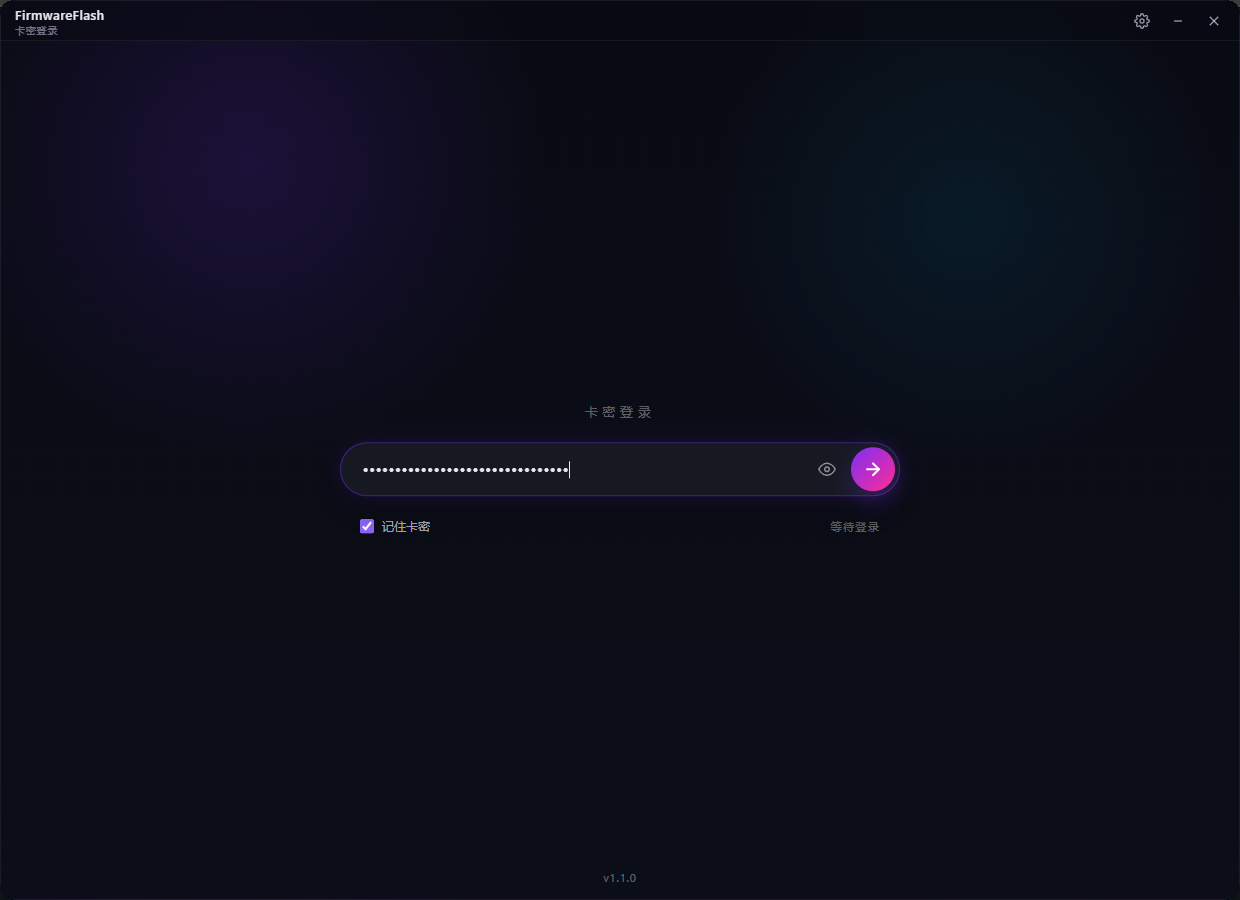
2. 输入卡密登录
在“卡密登录”页面输入 NightMare 卡密,然后点击输入框右侧的箭头按钮登录。等待程序进入 FPGA 云烧录工作台。
3. 选择板子型号并开始烧录
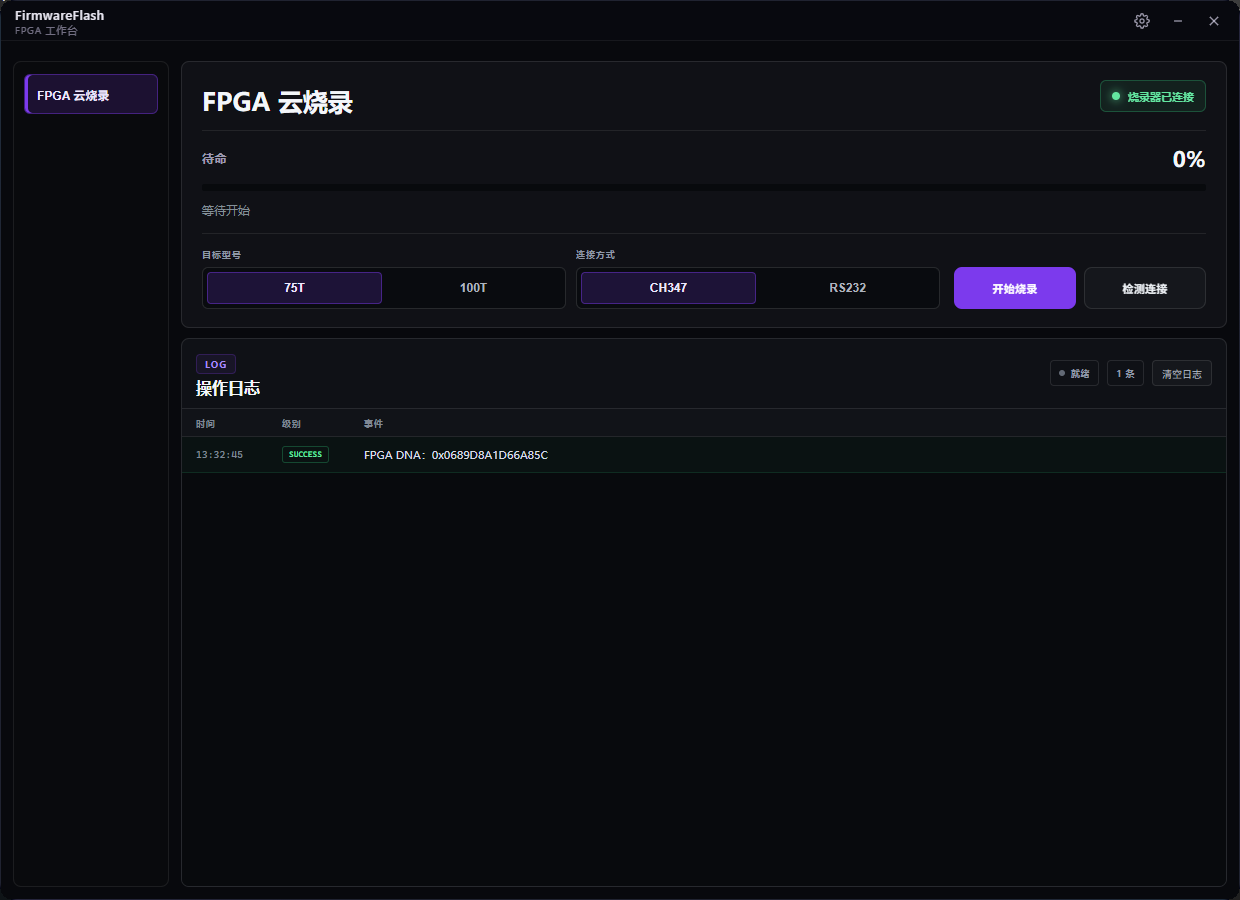
进入程序后,先确认右上角显示“烧录器已连接”,再选择与自己板子一致的目标型号,最后点击“开始烧录”。型号必须按实际板卡选择,不要凭外观猜测。
烧录后绿灯闪烁是正常现象
烧录完成后,板子绿灯闪烁为正常现象,不需要停在这一步反复烧录,继续下一步安装驱动即可。
NightMare 双开固件安装驱动教程
1烧录双开固件(副机操作)
→
2安装固件驱动(主机操作)
→
3替换 LeechCore 并测速(副机操作)
二、安装驱动
开始操作前,请准备好 NightMare 提供的驱动文件夹,并确认其中包含 .inf 驱动安装文件。以下示例中的设备名称可能与你的电脑略有不同,请以 NightMare 提供的目标设备和驱动文件为准。
- 使用具备管理员权限的 Windows 账户
- 保持设备已连接并可在“设备管理器”中找到
- 先保存正在进行的工作,避免安装期间意外中断
阶段一:打开向导并切换手动安装
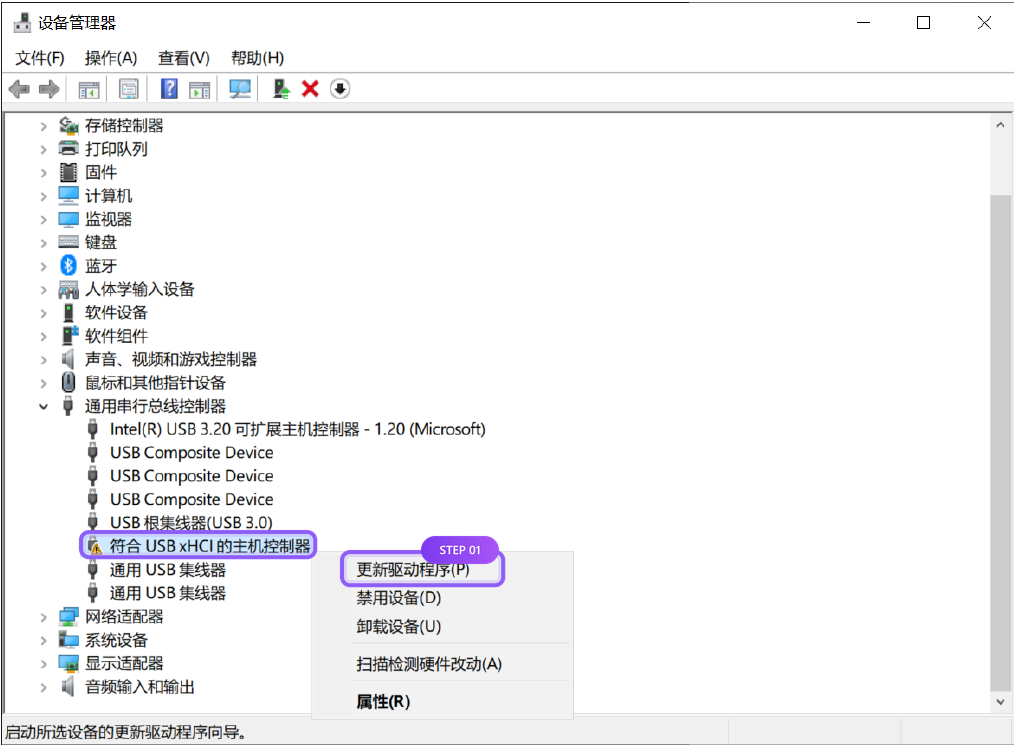
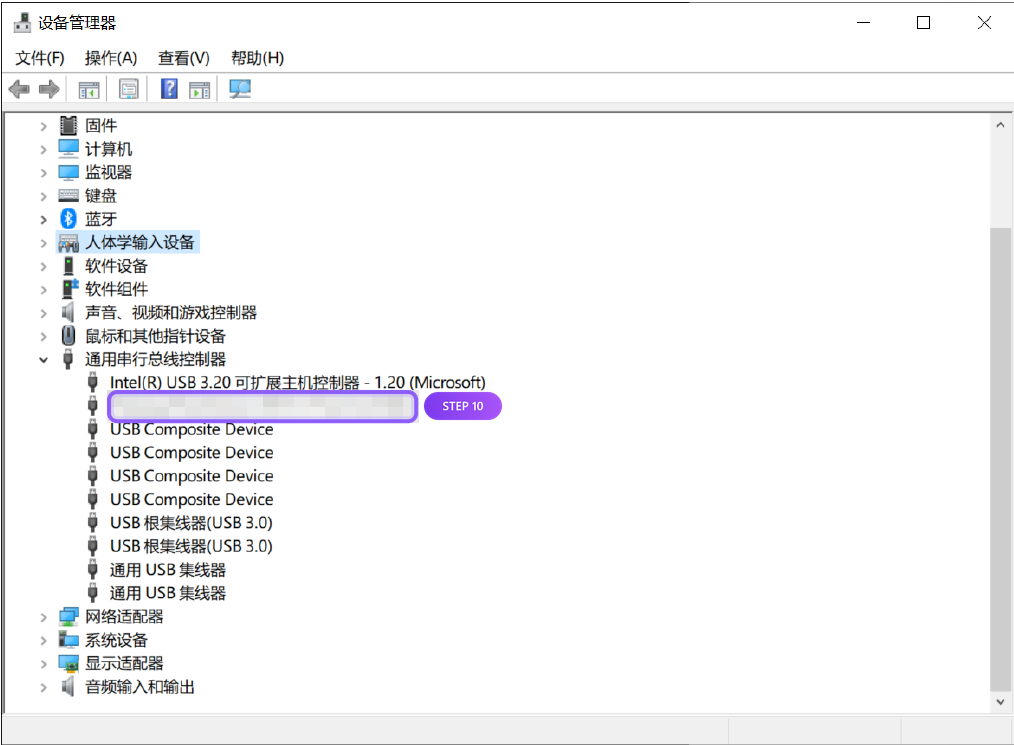
1. 打开驱动更新向导 — 在 Windows“设备管理器”中展开“通用串行总线控制器”,找到目标 USB xHCI 主机控制器。右键该设备,然后选择“更新驱动程序”。
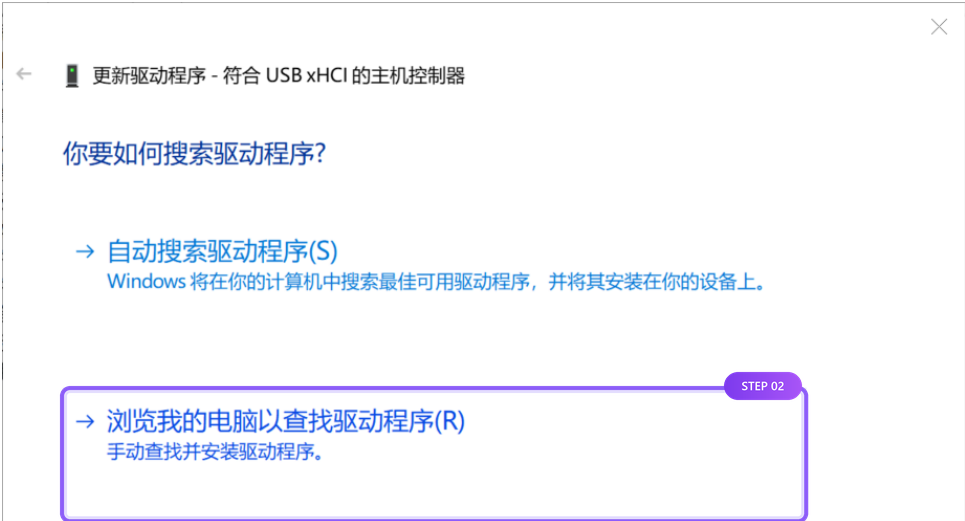
2. 选择手动查找驱动 — 在“你要如何搜索驱动程序?”页面,选择“浏览我的电脑以查找驱动程序”。
阶段二:选择安装方式
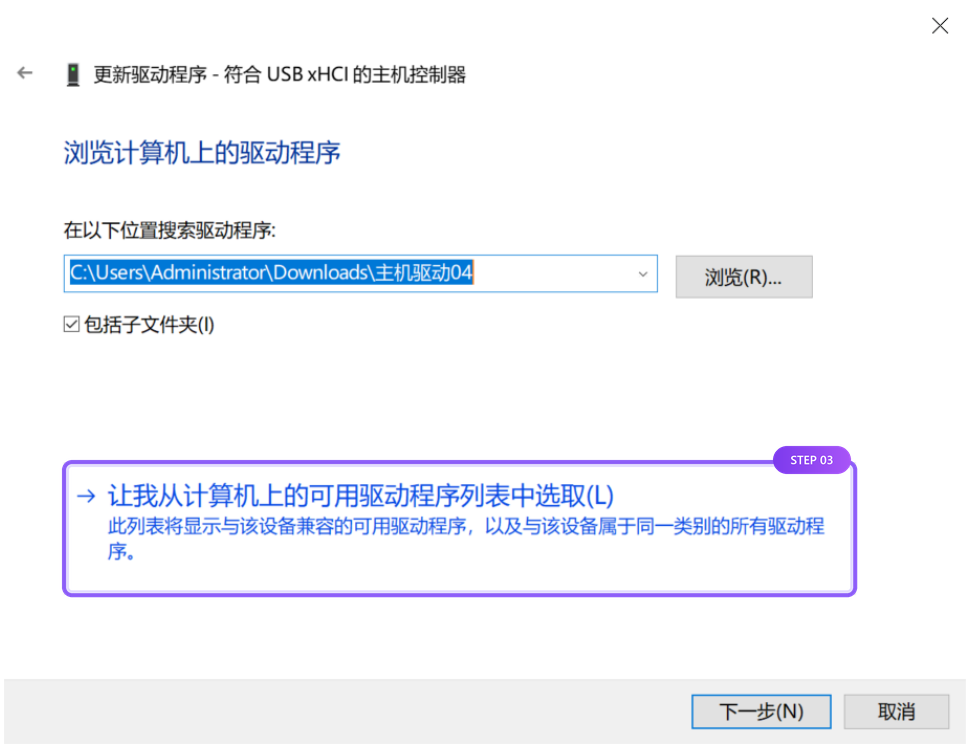
3. 从可用驱动列表中选取 — 不要直接使用上方的路径搜索,点击“让我从计算机上的可用驱动程序列表中选取”。
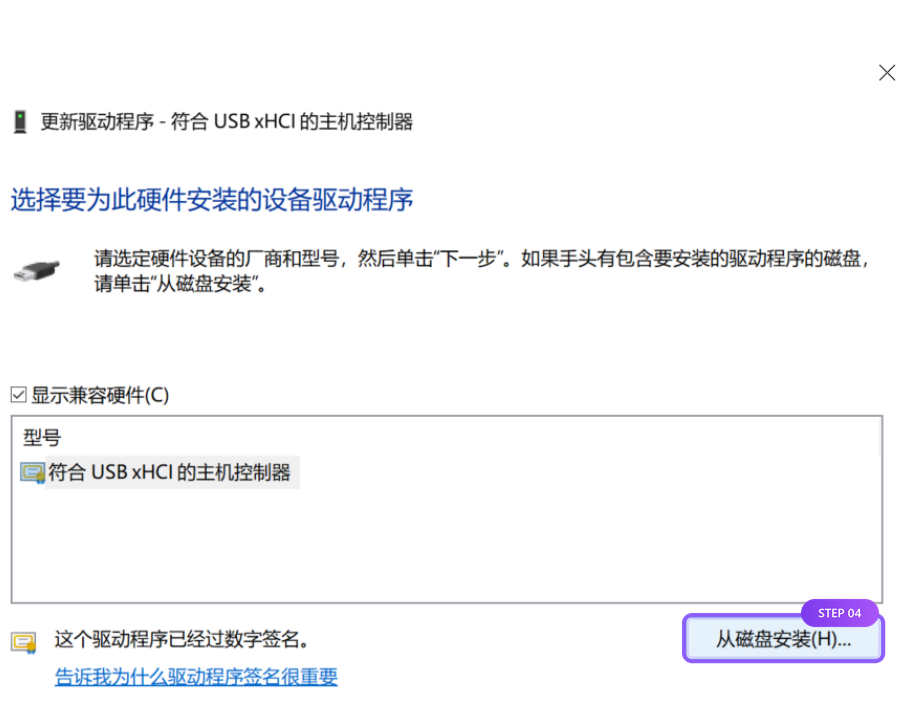
4. 进入“从磁盘安装” — 在驱动型号选择页面,点击右下角的“从磁盘安装”。
阶段三:定位驱动文件
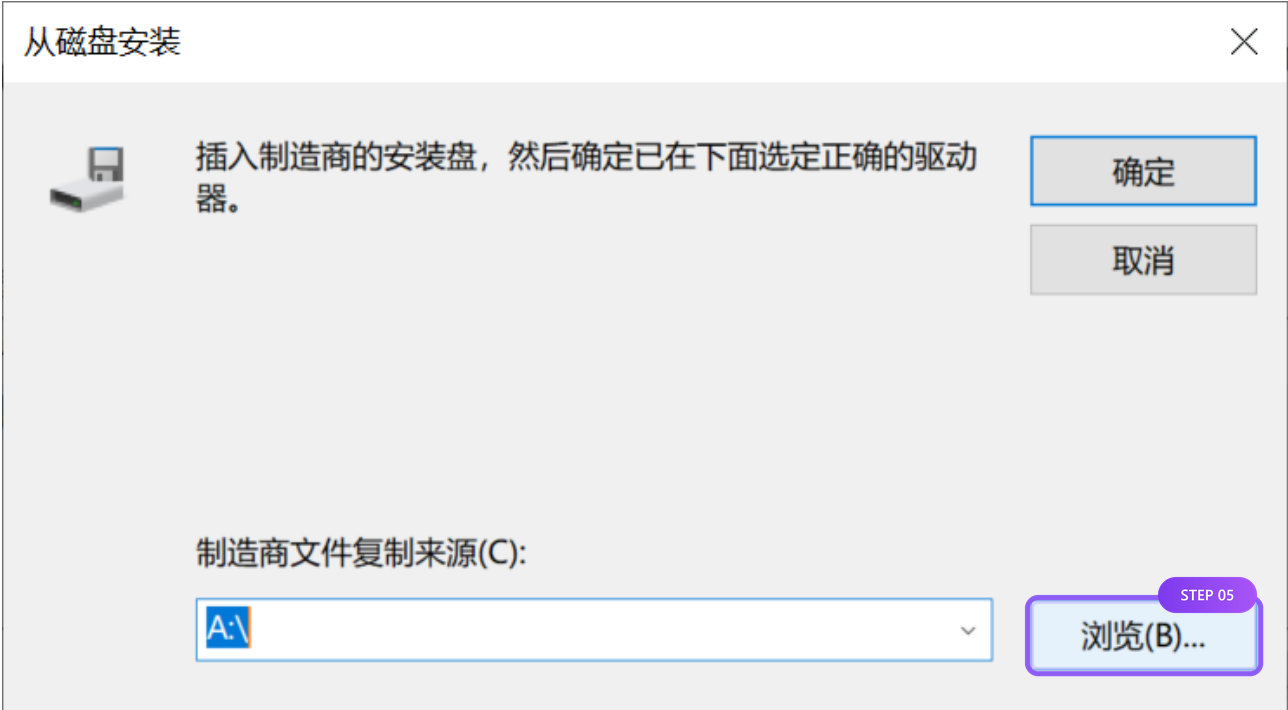
5. 浏览驱动文件位置 — 在“从磁盘安装”窗口中点击“浏览”,准备选择驱动文件。
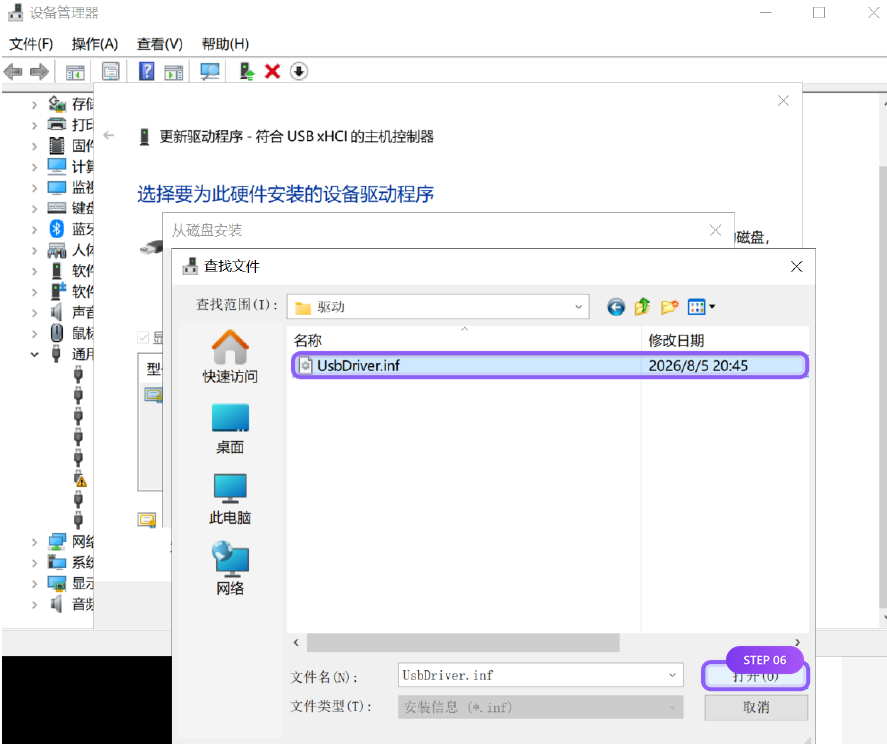
6. 选择驱动安装文件 — 打开驱动文件夹,选中 .inf 文件,然后点击“打开”。示例文件名为 UsbDriver.inf,实际名称请以你收到的驱动包为准。
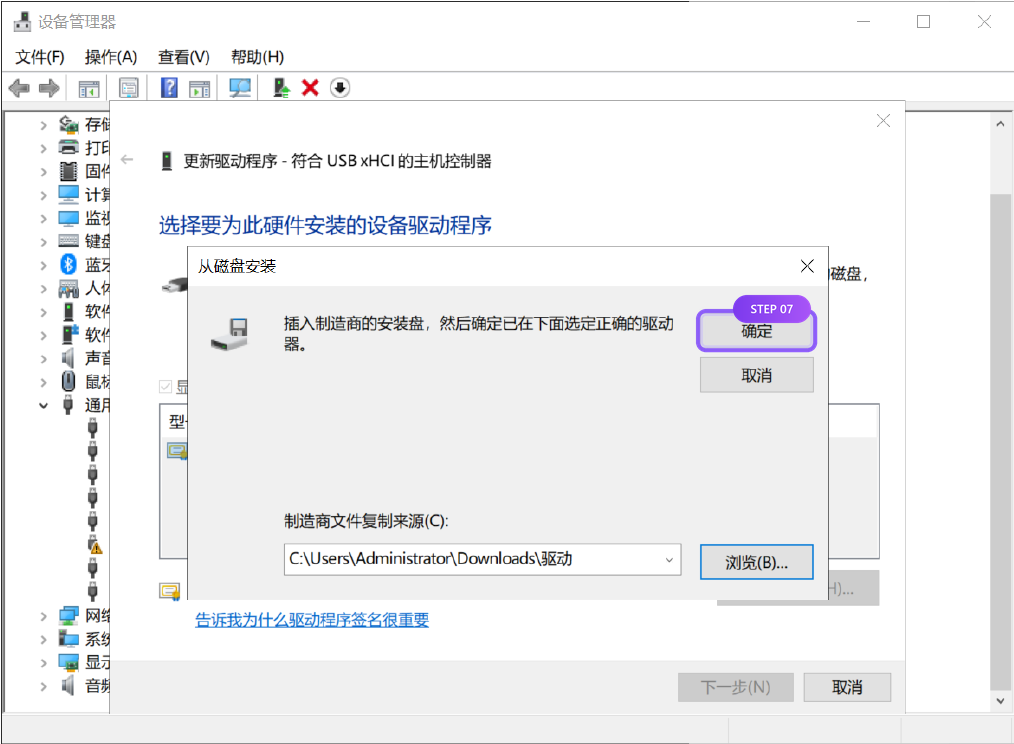
7. 确认所选驱动路径 — 返回“从磁盘安装”窗口后,核对“制造商文件复制来源”是否指向刚才选择的驱动文件夹,然后点击“确定”。
阶段四:安装并核对结果
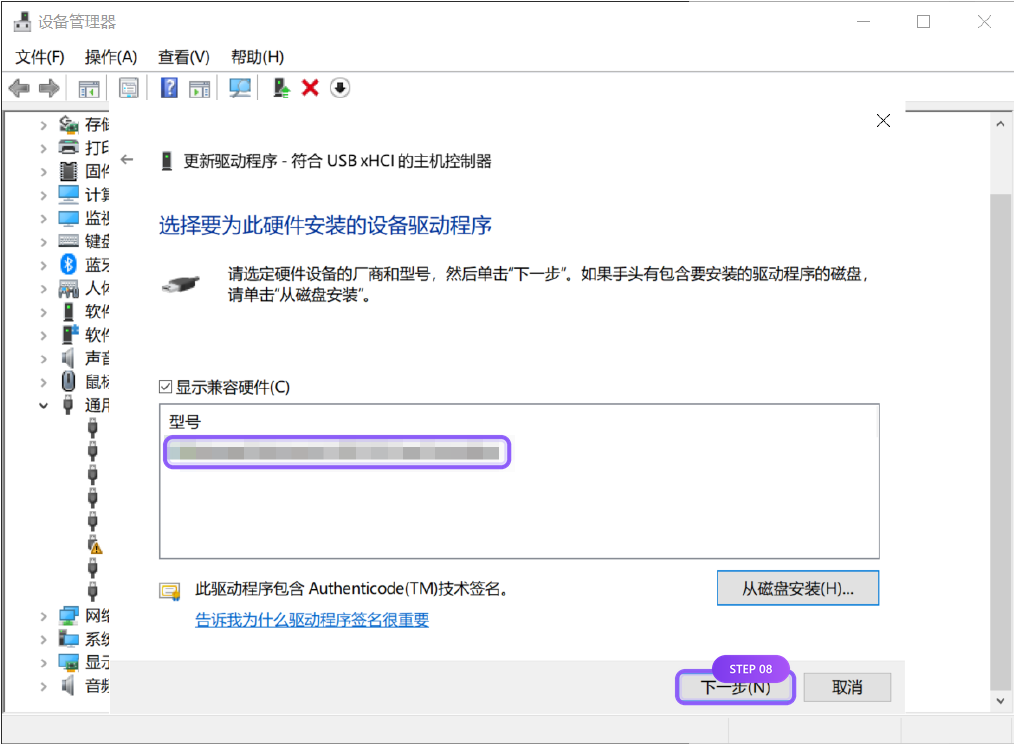
8. 安装目标驱动 — 在型号列表中确认目标驱动已被选中,再点击“下一步”开始安装。
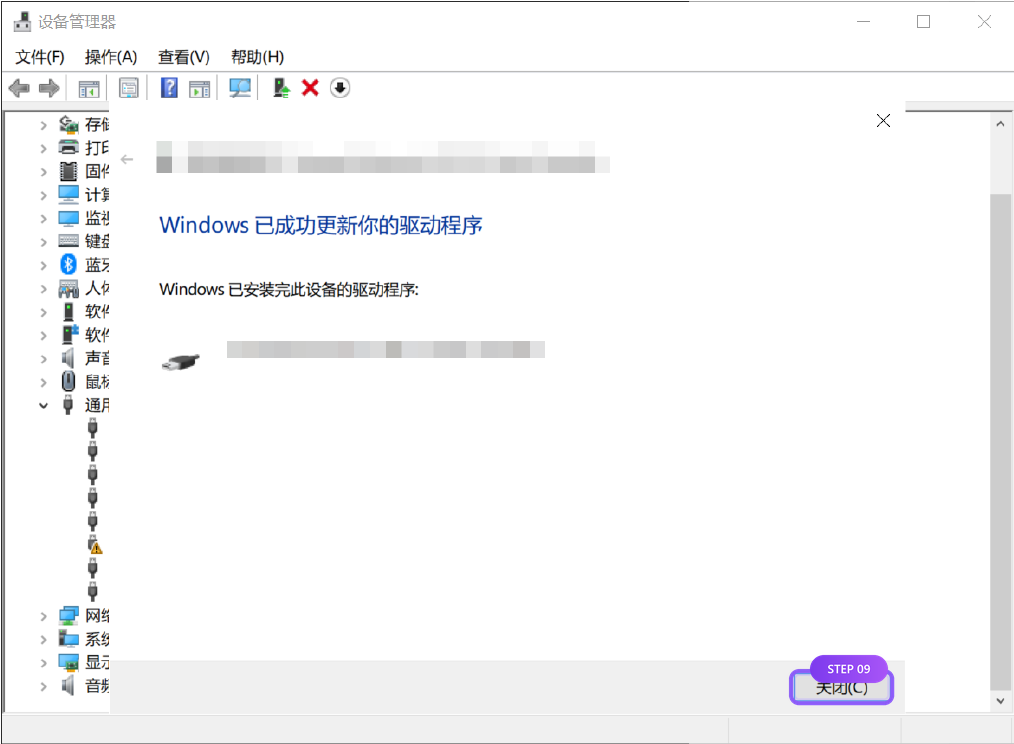
9. 完成安装 — 等待 Windows 显示“已成功更新你的驱动程序”,然后点击“关闭”。
10. 核对安装结果 — 回到“设备管理器”,检查目标设备是否正常显示。设备名称以实际驱动为准;如果仍有黄色感叹号,请重新核对所选设备、驱动文件和安装步骤。
NightMare 双开固件替换测速教程
1烧录双开固件(副机操作)
→
2安装固件驱动(主机操作)
→
3替换 LeechCore 并测速(副机操作)
三、替换并测速
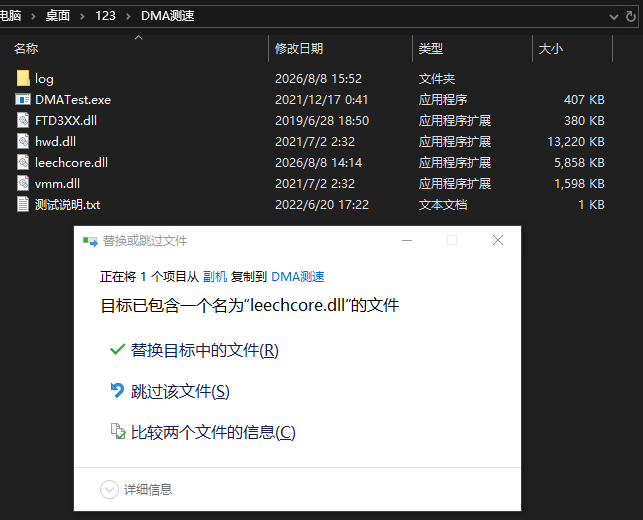
1. 复制副机文件夹中的 leechcore.dll
打开 NightMare 副机文件夹,找到 leechcore.dll,然后复制该文件。

2. 粘贴到测速目录并替换原文件
打开 DMATest 测速目录,将刚才复制的 leechcore.dll 粘贴到此目录。Windows 提示目标位置已有同名文件时,点击“替换目标中的文件”。
3. 尝试测速,报错时重启主机
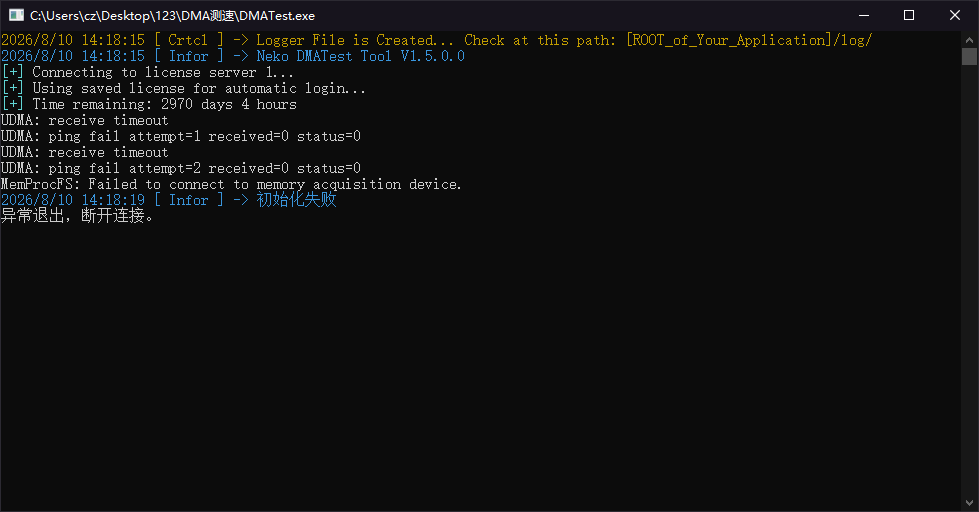
运行 DMATest.exe 尝试测速。如果出现 Failed to connect to memory acquisition device 或“初始化失败”报错,请将主机关机,再重新开机后运行 DMATest 测速。
4. 测速成功后替换软件目录中的 leechcore.dll
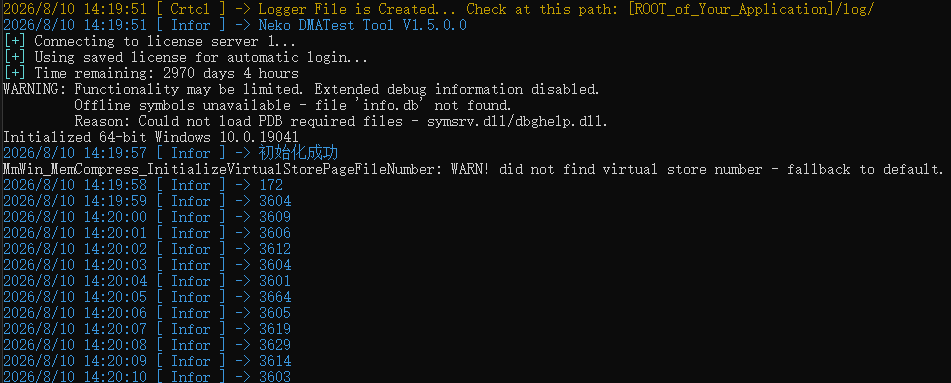
当 DMATest 持续显示测速数值,即表示测速成功。板子不常亮绿灯属于正常现象,不影响使用。将同一个 leechcore.dll 粘贴到实际软件目录,替换软件原本的 leechcore.dll,之后即可使用软件。
完成标准
DMATest 能够持续显示测速数值,并且实际软件目录中的原版 leechcore.dll 已替换为副机文件夹提供的版本,即完成全部流程。
若软件(pup、海王星等需要额外配置)无法正常使用,请查看:软件配置页面。
如果双开固件遇到蓝屏情况,先上游戏,再开软件。
如果要使用双开固件游玩需要 VGK 的游戏,请在 BIOS 中启用以下选项:
如果双开固件游玩 VGK 游戏掉测速,请在 BIOS 中禁用以下选项:
并且主机重新安装固件驱动(不用卸载)。
软件配置
请选择你使用的软件,点击进入对应的配置教程。
哇
配置自定义 leechcore.dll、替换 LeechCore 文件、设置 aw_config.ini,以及处理 Dump Schema 或 ConVar 失败。
将双转的 LeechCore 文件替换到 Sensory 指定目录。
处理 EVO 闪退,并替换 EVO 主程序或配置文件。
周
复制双转副机的 LeechCore 文件,并替换 Sora current 文件夹中的文件。
鸡
放置双转副机文件,并创建 custom.txt 防止更新覆盖 leechcore.dll。
PUP 软件配置
← 返回软件配置选择
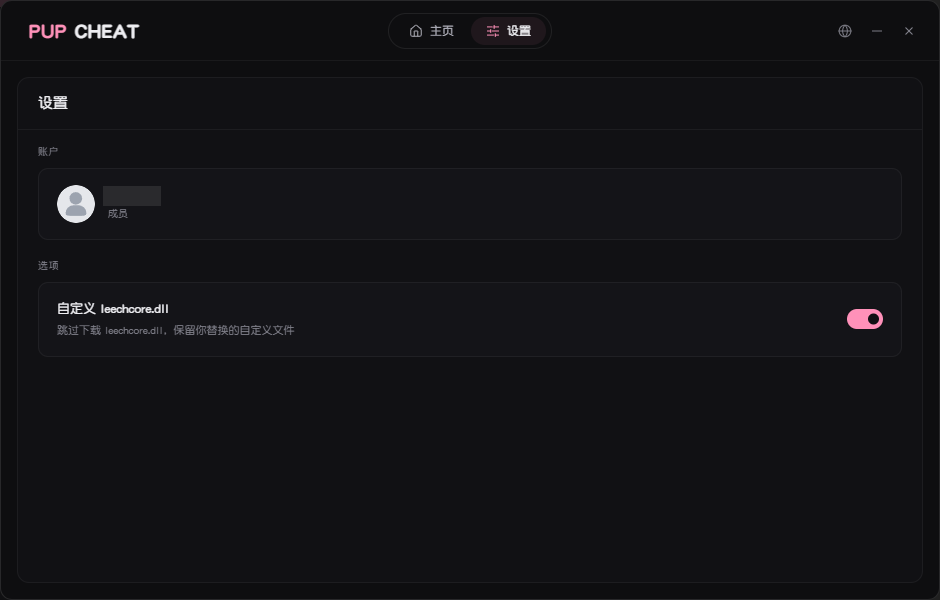
1. 开启自定义 leechcore.dll
在 PUP 启动器的设置中,打开“自定义leechcore.dll”选项。
2. 替换 leechcore.dll
将双转副机文件夹中的 leechcore.dll 和 leechcore.ini 复制粘贴到 C:\pup 目录(粘贴后选择“替换目标中的文件”)。
3. 配置 aw_config.ini
- 按 Win + R 打开“运行” 直接输入%temp% 就行 不用图片那么长。
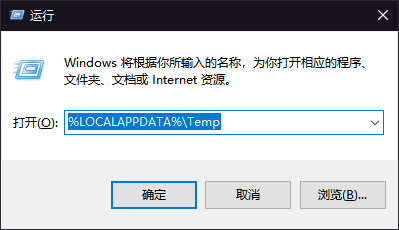
- 输入以下路径并按回车:
%LOCALAPPDATA%\Temp
- 找到 aw 文件夹;如果没有,就新建一个名为 aw 的文件夹。
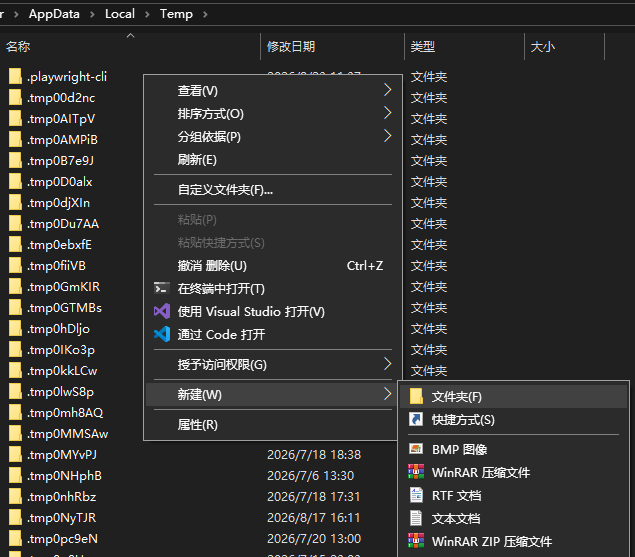
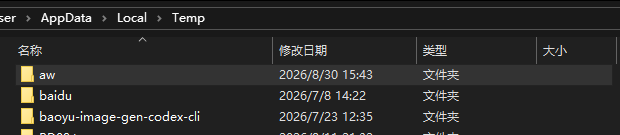
- 将双转副机文件夹中的 leechcore.ini 复制到 aw 文件夹。

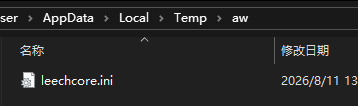
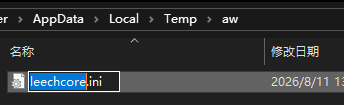
- 将复制过来的 leechcore.ini 重命名为 aw_config.ini。

报错解决:Dump Schema 或 ConVar 失败
出现 Dump Schema 或 ConVar 失败时,按以下步骤操作:
- 关闭副机上正在运行的加速器。
- 右键 pup-loader.exe,选择“以管理员身份运行”,启动 PUP。
- 按照上方“替换 leechcore.dll”步骤,重新将 leechcore.dll 和 leechcore.ini 替换到
C:\pup 目录。
Sensory 软件配置
← 返回软件配置选择
替换 LeechCore 文件
leechcore.dll 和 leechcore.ini 要替换到以下目录下:
C:\Users\Administrator\Documents\SensoryLoader\valdma
EVO 软件配置
← 返回软件配置选择
1. 替换 EVO 主程序
如果 EVO 出现闪退:
- 下载新版本 EVO。
- 联系代理获取老版本 EVO。
- 将新版本中的 evo.exe 复制到老版本 EVO 目录。
- 粘贴并替换老版本 EVO 目录里的同名 evo.exe。
2. 仍然闪退时替换配置文件
如果替换 evo.exe 后仍然闪退:
- 将双转的 Leechcore.ini 文件复制到老版本 EVO 目录。
- 替换老版本 EVO 原有的 Leechcore.ini 文件。
- 替换后右键编辑 EVO 目录里的 Leechcore.ini。
- 确认文件内容已经变化,并与双转的 Leechcore.ini 内容一致。
Sora 软件配置
← 返回软件配置选择
1. 复制副机 LeechCore 文件
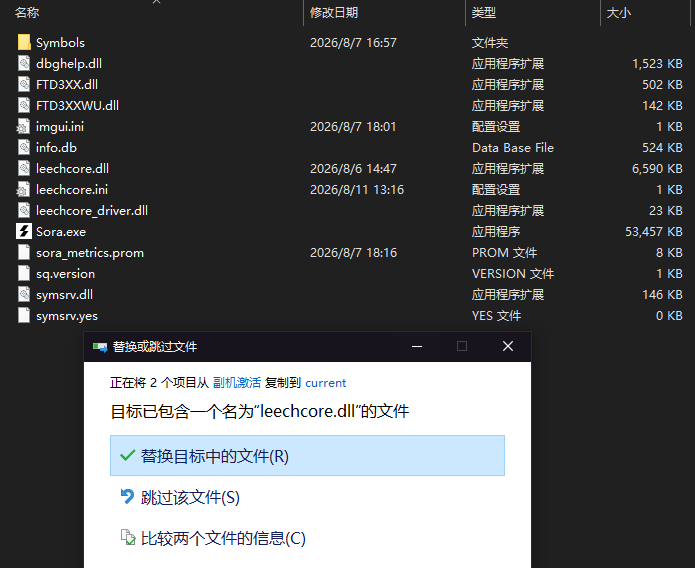
打开双转副机文件夹,同时选中 leechcore.dll 和 leechcore.ini,然后复制这两个文件。

2. 粘贴并替换 Sora 文件
打开 Sora 的 current 文件夹,也就是原本的 leechcore.dll 所在文件夹,然后粘贴刚才复制的两个文件。
Windows 提示目标中存在同名的 leechcore.dll 时,选择“替换目标中的文件”。
海王星软件配置
← 返回软件配置选择
1. 放置双转副机文件
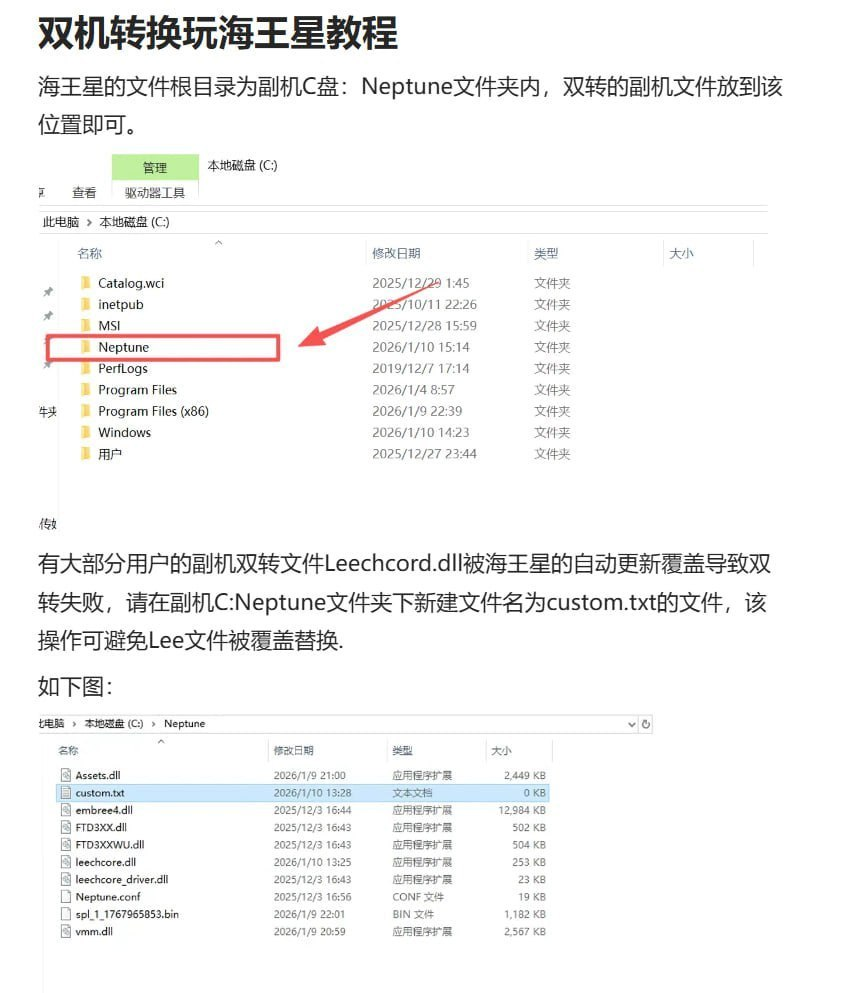
海王星在副机上的根目录是 C:\Neptune。将双转副机文件夹里的文件复制到该目录;如果系统提示存在同名文件,选择替换目标中的文件。
海王星登录器也要放在 C:\Neptune 目录里。
2. 创建 custom.txt 防止文件被覆盖
海王星自动更新时可能覆盖已经替换的 leechcore.dll,导致双转失败。请在 C:\Neptune 目录中新建一个空的 custom.txt 文件,防止 leechcore.dll 被自动更新覆盖。
确认完整文件名为 custom.txt,文件内容可以为空。
如何提升双转测速
速度低 · 测速慢 · 测速偏低 · 网卡对插
DMATest 测速结果会受到副机网卡、路由器、交换机、网线和整体网络链路质量影响。建议每次只调整一项,并对比修改前后的测速结果。
网卡设置优化
可以关闭主机和副机传输网卡的节能功能及中断裁决,让网卡优先保持性能和响应速度。只修改用于双转传输的网卡,不要修改负责上网的其他网卡。如果使用 PCIe 网卡,还必须按下文关闭 PCIe 链路节能;如果使用 USB 网卡,还必须按下文关闭 USB 休眠。
- 主机和副机分别按 Win + X,打开“设备管理器”。
- 展开“网络适配器”,找到当前用于双转传输的网卡,右键选择“属性”。
- 打开“高级”选项卡,先记录准备修改的原值。
- 如果驱动提供以下属性,按下面要求设置:
- Green Ethernet(绿色以太网):关闭(Disabled)
- Energy Efficient Ethernet(节能以太网):关闭(Disabled)
- Power Saving Mode(省电模式):关闭(Disabled)
- System Idle Power Saver(系统空闲节能):关闭(Disabled)
- ARP Offload(ARP 分载):关闭(Disabled)
- NS Offload(NS 分载):关闭(Disabled)
- Interrupt Moderation Rate(中断裁决率;部分驱动显示为 Interrupt Moderation(中断裁决)):关闭(Disabled)
- Speed & Duplex(速度和双工):选择网卡可选项中的最高全双工速率(Highest available full-duplex speed)
- 不同网卡和驱动显示的属性可能不同。没有的项目直接跳过,不要修改列表之外含义不明的高级属性。
- 打开“电源管理”选项卡,取消勾选“允许计算机关闭此设备以节约电源”。
- 主机和副机都完成设置后,重新运行 DMATest,对比修改前后的结果。如果结果更差,请恢复记录的原值。
提示
关闭中断裁决可能减少小数据包的处理等待,但也会增加中断数量和 CPU 占用。性能优先可能增加网卡功耗,笔记本的电池续航也可能下降。实际测速效果取决于网卡、驱动和电脑配置,不承诺一定提高吞吐量。
PCIe 网卡必须关闭 PCIe 链路节能
主机或副机只要使用 PCIe 网卡,就在使用该网卡的电脑上完成以下设置,避免 Windows 在空闲时让 PCIe 链路进入节能状态:
- 按 Win + R,输入
powercfg.cpl,然后按回车。
- 在当前电源计划右侧点击“更改计划设置”。
- 点击“更改高级电源设置”。
- 展开“PCI Express” → “链接状态电源管理”。
- 将“使用电池”和“接通电源”都设置为“关闭”。台式机通常只显示一个选项,同样设置为“关闭”。
- 点击“应用” → “确定”,然后重启电脑并重新运行 DMATest。
如果找不到“PCI Express”或“链接状态电源管理”,以管理员身份打开 PowerShell 或 Windows 终端,执行下面的命令,再重新打开高级电源设置:
powercfg -attributes SUB_PCIEXPRESS ASPM -ATTRIB_HIDE
提示
此设置关闭的是当前电源计划中的 PCIe 链路节能,不会阻止整台电脑进入睡眠。关闭后会增加耗电量,笔记本续航可能下降。
USB 网卡必须额外关闭 USB 休眠
主机或副机只要使用 USB 网卡,就必须在使用该网卡的电脑上完成以下设置,避免 Windows 在空闲时暂停 USB 端口,造成网卡断连、速率波动或 DMATest 异常:
- 按 Win + R,输入
powercfg.cpl 并按回车。
- 在当前电源计划右侧点击“更改计划设置” → “更改高级电源设置”。
- 展开“USB 设置” → “USB 选择性暂停设置”,将“使用电池”和“接通电源”都设置为“已禁用”。台式机通常只显示一个选项,同样设置为“已禁用”。
- 如果没有显示“USB 设置”,以管理员身份打开 PowerShell 或 Windows 终端,执行下面的命令,再重新打开高级电源设置:
powercfg -attributes SUB_USB 2a737441-1930-4402-8d77-b2bebba308a3 -ATTRIB_HIDE
- 按 Win + X 打开“设备管理器”,展开“网络适配器”,打开正在用于双转传输的 USB 网卡“属性” → “电源管理”,取消勾选“允许计算机关闭此设备以节约电源”。如果没有“电源管理”选项卡,直接跳过这一步。
- 展开“通用串行总线控制器”,依次打开 USB Root Hub、USB 根集线器 或 Generic USB Hub 的“属性” → “电源管理”,取消勾选“允许计算机关闭此设备以节约电源”。如果无法确认 USB 网卡连接到哪个集线器,就对所有带“电源管理”选项卡的 USB 集线器执行此设置。
- 设置完成后重启电脑,再运行 DMATest 检查连接与测速是否稳定。
提示
关闭 USB 休眠会增加耗电量,笔记本续航可能下降。此项只要求使用 USB 网卡的电脑设置;使用 PCIe 网卡的电脑不需要执行本节。
测速慢时尝试网卡对插
如果已经检查过网卡、网线和驱动,但测速仍然偏慢,可以使用网卡对插直连,绕开路由器、交换机和其他共享链路,确认是否由原网络环境影响测速。
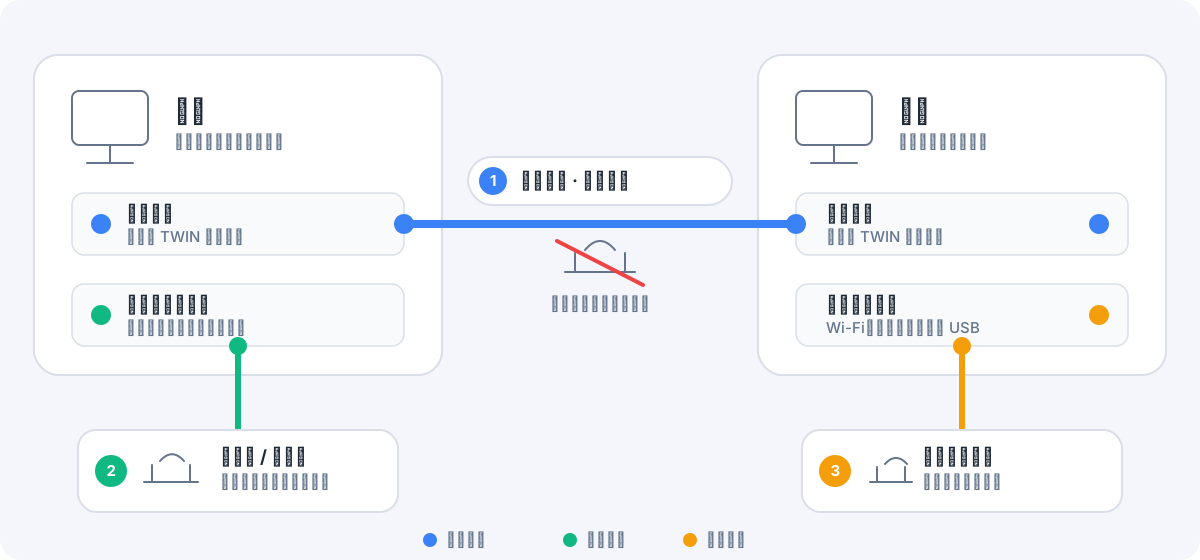
- 用一根网线直接连接主机的传输网卡和副机的传输网卡;这两张网卡不要接入路由器或交换机。
- 主机使用第二张网卡连接路由器,保持主机正常上网。
- 副机使用独立的上网方式即可,例如 Wi-Fi、多余网卡连接网线或手机 USB 网络共享;只要副机能正常联网即可。不要将副机的上网网络与对插网卡桥接。
- 重新运行 DMATest,并和原来通过路由器或交换机连接时的结果对比。
测速完成后,可以继续保持网卡对插直连使用;也可以拔掉对插网线,恢复原来的路由器或交换机接法。
故障排查
卡测速 · 测速卡 · 卡授权 · 服务器卡住 · vmm.dll · leechcore · 驱动打不开 · license server · server 2
安装、测速或软件启动异常时,建议按下面顺序检查。
1. 检查网络环境
- 主机和副机是否接入同一路由器或交换机
- 主机和副机防火墙是否已经关闭
- 网线、交换机、路由器是否正常工作
2. 主机安装网卡或驱动后没网怎么办
- BIOS 是否关闭快速启动
- 安装驱动后是否关机再开机,而不是直接重启
- RTL8125 / Intel I225 网卡没网时,关机并拔掉电源,长按电源键至少 10 秒放电后再开机
如果仍然没有网络,可以重新启用网卡:
- 按 Win + X,打开“设备管理器”。
- 展开“网络适配器”,找到正在使用的网卡。
- 右键网卡,选择“禁用设备”。
- 再次右键该网卡,选择“启用设备”。
网卡设备正常但没有网络(与驱动无关)
如果设备管理器显示网卡设备正常,但电脑仍然没有网络,可以按下面顺序排查:
- 打开“设备管理器”,展开“网络适配器”,右键正在使用的网卡并选择“属性”。
- 在“高级”选项卡中找到“速度和双工”,先设置为“自动协商”。
- 如果仍然没有网络,临时改为“1.0 Gbps 全双工”后再次测试;如果无效,请恢复为“自动协商”。
- 在“高级”选项卡中关闭 Green Ethernet 和 Energy Efficient Ethernet。部分网卡可能没有这些选项。
- 打开“电源管理”选项卡,取消勾选“允许计算机关闭此设备以节约电源”。
- 如果使用板载网卡,进入 BIOS,将 Onboard LAN、Integrated LAN 或 LAN Controller 设置为 Enabled。不同主板显示的名称可能不同。
- 将电脑彻底关机并拔掉电源,等待至少 1 分钟后重新接通电源,再开机测试。
3. 检查网卡
4. 检查驱动
- 是否通过 .inf 文件右键安装
- 安装后等待 5-10 秒网络是否恢复
- 网络未恢复时,重新确认网卡是否接入正确网络
5. 检查副机配置
- 副机是否已安装 npcap
- 副机端文件是否复制到软件根目录
- Leechcore.ini 是否填写正确的主机 MAC 地址
DMATest 提示无法加载 vmm.dll 怎么办?
如果 DMATest 出现 System.DllNotFoundException,并提示“无法加载 DLL vmm.dll:找不到指定的模块(0x8007007E)”,可以按本节排查。

先区分原因
这条异常表示 Windows 无法加载 vmm.dll,但“找不到指定的模块”既可能是 vmm.dll 本身缺失,也可能是它依赖的其他 DLL 或运行库缺失。因此,不能仅凭这条异常判定为“没有安装 Npcap”。
请按下面顺序处理:
- 关闭 DMATest,不要只把 DMATest.exe 单独复制到桌面运行。
- 打开当前 DMATest.exe 所在目录,确认其中包含与本套 NightMare 文件匹配的 vmm.dll 和 leechcore.dll。如果文件缺失,请重新完整解压 NightMare 文件夹;不要从第三方 DLL 下载站单独下载文件,也不要混用不同版本的 DLL。
- 在副机打开文件夹,运行随 NightMare 安装包提供的 Npcap 安装程序(文件名通常类似 npcap-1.87副机安装.exe),按默认选项完成安装。
- 下载并安装或修复微软官方的 Visual C++ 2015–2022 Redistributable (x64)。DMATest 使用 64 位原生 DLL,只安装 x86 版本不能替代 x64 版本。
- 安装完成后重启副机,再从完整的 DMATest 文件夹运行 DMATest.exe。
如果目录中没有 vmm.dll,优先处理文件不完整;如果 vmm.dll 已存在但仍报同样错误,优先检查运行库和同目录依赖文件。完成上述步骤后仍然报错,请把报错截图和当前文件夹内的 DLL 文件名发给客服核对版本。
卡在 Connecting to license server 2... 怎么办?
如果启动后一直停在 Connecting to license server 2...,表示连接授权服务器时卡住。也可能被描述为连接服务器卡住、license server 卡住或 server 2 卡住。

- 关闭软件。
- 找到目录中的 Leechcore.ini 文件。
- 右键该文件,选择“编辑”。
- 将 server mode 的值改为 1,然后保存文件。
- 重新启动软件。
6. 检查测速
测速不理想时,请按如何提升双转测速检查网络链路、关闭主副机传输网卡的中断裁决率,或尝试网卡对插。
更换 LeechCore 后测速卡住怎么办?
替换 leechcore.dll 后,如果 DMATest 一直停在启动界面,可以通过更换测速文件所在目录进行排查。如果你说的是“卡测速”“测速卡住”或“DMATest 卡住”,也可以按下面步骤排查。
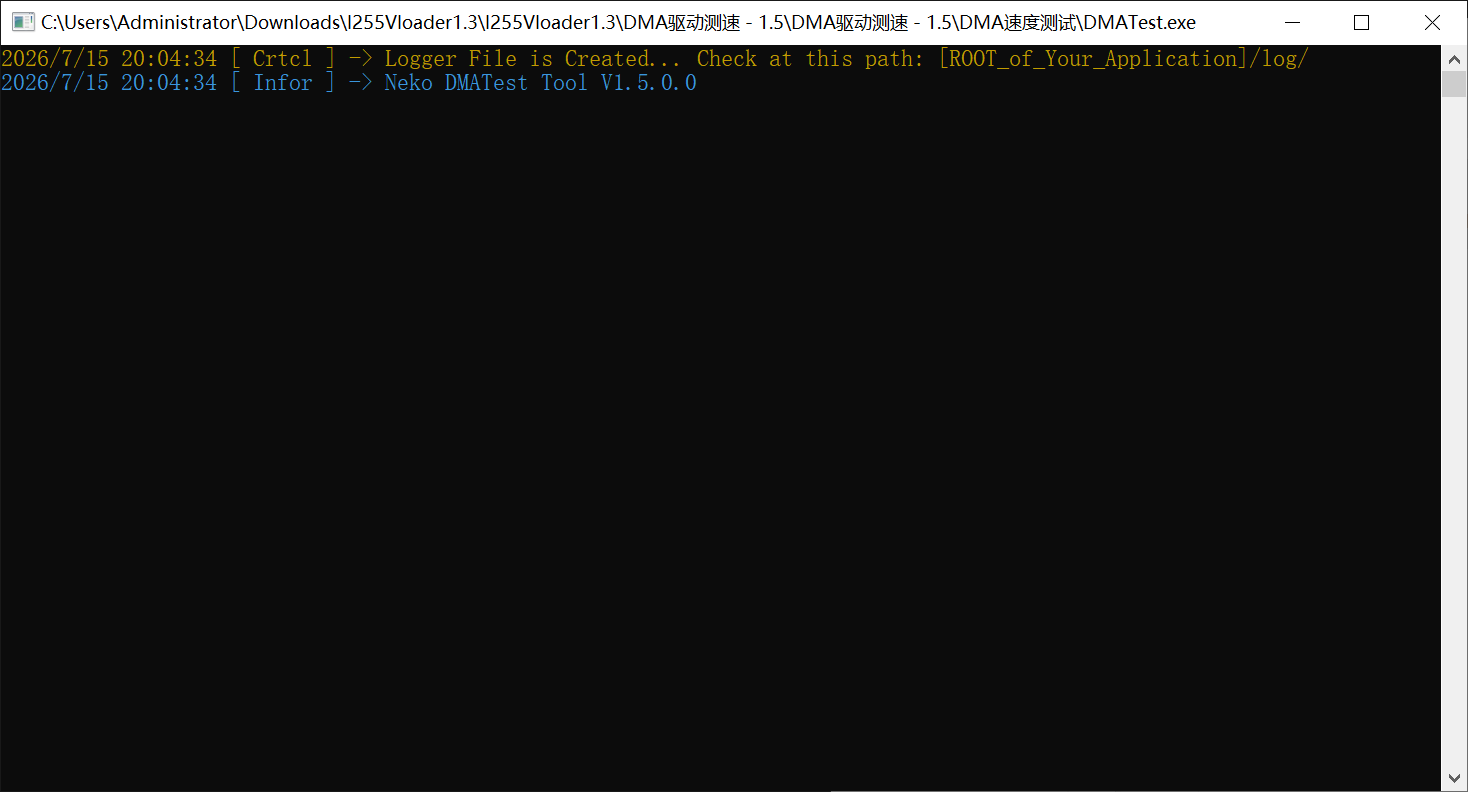
- 在副机桌面新建一个文件夹,并将其命名为 123。
- 打开已经替换 leechcore.dll 的 DMA 测速文件夹,选中并复制文件夹内的所有文件。
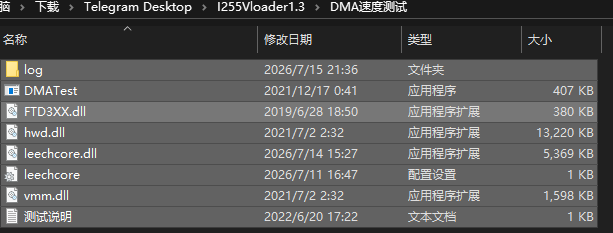
- 将复制的所有文件粘贴到桌面的 123 文件夹中。
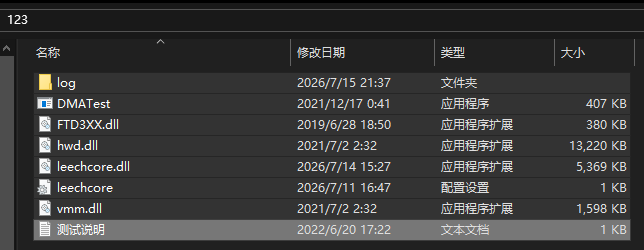
- 重启副机。
- 重启完成后,打开桌面的 123 文件夹,再次运行 DMATest.exe 进行测速。
- 如果仍然卡住,请将全部测速文件复制到另一个全新文件夹,重启副机后再从新文件夹中尝试测速。
7. 死机、自动重启或蓝屏
如果电脑出现死机、自动重启或蓝屏,请先不要根据单个报错判断原因。按照死机 / 蓝屏后如何获取电脑日志收集故障时间、事件日志和内存转储,再交给客服或技术人员分析。
如何关闭 Windows 防火墙
安全提示
持续关闭防火墙和杀毒软件会降低系统防护,请确认设备仅连接可信网络。
主机和副机都需要操作
下面的步骤需要在主机和副机上分别完成。
Windows 10/11 操作步骤
- 按下 Win 键,搜索并打开“Windows 安全中心”。
- 点击“防火墙和网络保护”。
- 点击当前标记为“活动”的网络,例如“专用网络”或“公用网络”。
- 找到“Microsoft Defender 防火墙”,将开关切换为“关”。
- 如果出现用户账户控制提示,选择“是”。
关闭杀毒软件实时防护
第三方杀毒软件的操作界面不同,请在对应软件设置中关闭实时防护。
保持关闭
设置完成后,主机和副机保持防火墙和杀毒软件关闭。
死机 / 蓝屏后如何获取电脑日志
电脑发生死机、自动重启或蓝屏后,请先保留现场信息,再收集 Windows 日志和内存转储。将原始文件交给客服或技术人员分析,不要只发送事件截图。
注意
内存转储可能包含故障发生时保存在内存中的敏感数据。请只发送给可信的客服或技术人员,不要上传到公开群组或论坛。
1. 记录故障现场
发生蓝屏时,先用手机拍下完整画面。重启后记录以下信息:
- 故障发生的大致时间
- 蓝屏上的停止代码,例如 DPC_WATCHDOG_VIOLATION
- 故障发生前正在执行的操作
- 最近是否更换硬件、更新驱动或安装软件
- 电脑是蓝屏、画面完全卡死,还是突然断电重启
这些信息可以帮助技术人员在事件日志中定位同一时间段。
2. 收集内存转储
小型内存转储
- 按 Win + R,输入
C:\Windows\Minidump,然后按回车。
- 按“修改日期”排序,找到故障时间对应的最新 .dmp 文件。
- 先把该文件复制到桌面上的新文件夹,不要直接在 Windows 目录中压缩。
完整或自动内存转储
如果 Minidump 文件夹不存在或里面没有新文件,再检查:
C:\Windows\MEMORY.DMP
如果文件存在,先将它复制到桌面上的新文件夹。MEMORY.DMP 可能很大,复制和压缩需要一些时间。
没有转储文件?
画面完全卡死、突然断电,或者系统尚未启用内存转储时,Windows 可能不会生成 .dmp 文件。请继续导出事件日志,并按本文第 4 节为下一次故障启用小型内存转储。
3. 导出事件日志
- 按 Win + R,输入
eventvwr.msc,然后按回车。
- 在左侧展开“Windows 日志”。
- 右键“系统”,选择“将所有事件另存为”,保存为 系统日志.evtx。
- 右键“应用程序”,选择“将所有事件另存为”,保存为 应用程序日志.evtx。
- 如果出现“显示信息”窗口,请选择为当前系统语言保留显示信息,然后继续保存。
Event ID 41 表示 Windows 检测到电脑曾在没有正常关机的情况下重新启动。它可以帮助确认异常重启时间,但不能单独证明问题由电源、驱动或硬件造成。
4. 没有转储时启用小型内存转储
以下设置只会影响之后发生的故障,不能补回之前没有生成的转储文件。
- 按 Win + R,输入
sysdm.cpl,然后按回车。
- 打开“高级”选项卡。
- 在“启动和故障恢复”区域点击“设置”。
- 将“写入调试信息”设置为“小内存转储(256 KB)”。
- 确认“小转储目录”为
%SystemRoot%\Minidump。
- 如果之前手动关闭或调整过分页文件,请返回“高级”选项卡,依次打开“性能 → 设置 → 高级 → 虚拟内存 → 更改”,勾选“自动管理所有驱动器的分页文件大小”。没有调整过虚拟内存时,无需修改此项。
- 点击“确定”保存,然后重启电脑使设置生效。
5. 整理并提交
建议把材料放进同一个文件夹:
死机蓝屏日志/
├─ 故障说明.txt
├─ 蓝屏照片.jpg
├─ 系统日志.evtx
├─ 应用程序日志.evtx
└─ 最新的 .dmp 文件或 MEMORY.DMP
故障说明.txt 至少写明故障时间、现象、当时操作和近期改动。确认文件齐全后,在 Windows 11 中右键文件夹并选择“压缩为 ZIP 文件”;Windows 10 可选择“发送到 → 压缩(zipped)文件夹”。压缩完成后,再交给可信的客服或技术人员。
常见问题
必须使用 RTL8125 网卡吗
建议使用 RTL8125 系列网卡。部分主板板载网卡可能不兼容,如果安装或测速异常,优先改用外置 RTL8125 网卡。
不确定型号时,先看 8125 / I225 / I226 / AX88179 / RTL8156B 网卡识别。
主机和副机需要接在同一个网络吗
需要。主机和副机应接入同一路由器或交换机,网络链路越稳定,测速结果越稳定。
为什么安装驱动后网络没有恢复
通常先检查这几项:
- 网卡是否接入正确网络
- 防火墙是否已经关闭
- BIOS 快速启动是否已经关闭
- 驱动是否通过 .inf 文件正确安装
安装后建议等待 5-10 秒。如果仍不恢复,关机再开机后再试。
如果使用 RTL8125 或 Intel I225 网卡安装驱动后没有网络,请按以下步骤操作:
- 将电脑完全关机。
- 拔掉电脑电源线。
- 长按电源键至少 10 秒,为主板和网卡彻底放电。
- 重新接通电源并开机。
注意
直接重启通常无效,必须关机、断电并完成放电。
如果仍然没有网络,可以按以下步骤重新启用网卡:
- 按 Win + X,打开“设备管理器”。
- 展开“网络适配器”,找到正在使用的网卡。
- 右键网卡,选择“禁用设备”。
- 再次右键该网卡,选择“启用设备”。
Leechcore.ini 必须填写 MAC 地址吗
不一定。软件可以尝试自动发现主机。如果自动发现失败,或者同一网络里有多台主机,建议手动填写主机的 MAC 地址。
DMATest 测速不理想怎么办
请按如何提升双转测速检查网络链路、关闭主副机传输网卡的中断裁决率,或尝试网卡对插,并对比调整前后的 DMATest 结果。
死机或蓝屏需要提供哪些日志
请提供故障发生时间、蓝屏照片、Windows“系统”和“应用程序”事件日志,以及最新的内存转储文件。完整步骤请看死机 / 蓝屏后如何获取电脑日志。
如果故障后没有生成 .dmp 文件,也要先导出事件日志,并按教程启用小型内存转储,以便下次故障时保留更多信息。
实战效果展示
展示内容来自实际使用记录,仅用于说明产品使用场景;具体表现会受到个人操作、设备与网络环境等因素影响。
© NightMare 使用说明 · 内容基于产品文档整理